您好,歡迎來到深圳聯(lián)樂實業(yè)有限公司官網(wǎng)
咨詢熱線
400-888-2720

工業(yè)存儲/工業(yè)電腦服務商
21年專注高可靠性國產(chǎn)化工業(yè)存儲產(chǎn)品及解決方案400-888-2720
工業(yè)存儲/工業(yè)電腦服務商
21年專注高可靠性國產(chǎn)化工業(yè)存儲產(chǎn)品及解決方案

使用固態(tài)硬盤前,一定要了解固態(tài)硬盤的基本知識,避免出現(xiàn)好心辦壞事的情況發(fā)生。
在臺式機上,如果要使用的是SATA SSD固態(tài)硬盤,則需要確保電源設備有足夠的備用插槽來連接SATA連接線。如果沒有的話,可以找到一個Y形分路器,將兩個固態(tài)硬盤連接到一個電源插槽。固態(tài)硬盤功率不大,所以供電不應該是個問題。當然,也需要在主板上有空閑的SATA插槽,這也不應該是一個問題,除非你已經(jīng)安裝了很多硬盤。
還有更新的M.2固態(tài)硬盤,它連接到主板上的M.2接口。一般來說,只有最近幾代的主板才有這種接口,上網(wǎng)查看主板,確保它有M.2接口。更重要的是,需要確定M.2接口是PCI-E(NVMe)還是SATA,并確保M.2固態(tài)硬盤的規(guī)格尺寸是正確的。
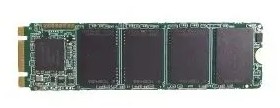
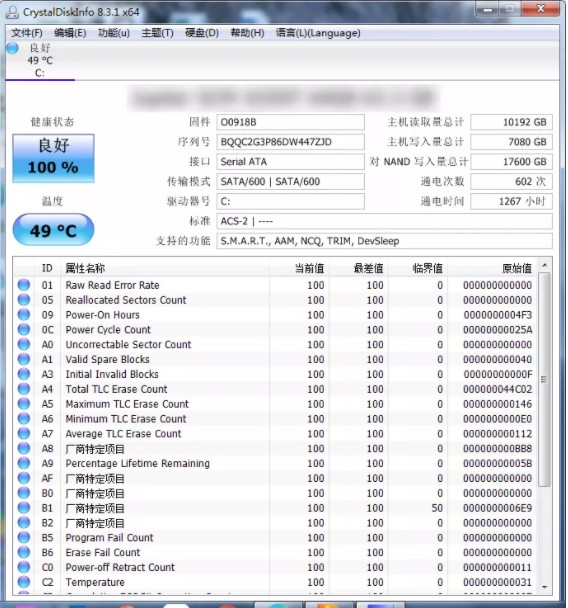
為了確保固態(tài)硬盤盡可能好地運行,保持對它的固件更新是非常必要的。不幸的是,這些操作過程都不是自動化的,而且這個過程是不可逆轉的,比軟件更新要復雜一些。每個 SSD 制造商都有自己的 SSD 固件升級方法,因此需要訪問 SSD 制造商的官方網(wǎng)站,按照他們的指南進行操作。有一個方便的工具 CrystalDiskInfo,可以幫助你,它顯示有關磁盤的更多信息,包括固件版本。
高級主機控制器接口(AHCI)是一項至關重要的功能,可確保Windows支持在計算機上運行固態(tài)硬盤時附帶的所有功能,尤其是TRIM功能,它允許Windows幫助固態(tài)硬盤執(zhí)行日常垃圾收集。
要啟用 AHCI,必須進入計算機的 BIOS 并在其中的某個設置中啟用它。我無法告訴你這個設置的確切位置,因為每個 BIOS 的功能不同。默認情況下,較新的計算機可能會啟用此功能。建議你在安裝操作系統(tǒng)之前啟用此功能,盡管在安裝了Windows之后,可以輕松啟用此功能。
要確保TRIM已啟用,請打開命令提示符并輸入以下內(nèi)容:
fsutil behavior set disabledeletenotify 0
這就是你要做的!進入下一步!
如今,這種建議幾乎是多余的,某些固態(tài)硬盤軟件(如三星)會自動關閉系統(tǒng)還原。系統(tǒng)還原是一項非常有用的功能,建議你繼續(xù)使用,因此,應該查看系統(tǒng)還原設置,以確認你的固態(tài)硬盤沒有偷偷禁用它。
在為 Windows 搜索編制文件索引時,會消耗大量 SSD 速度。如果將所有數(shù)據(jù)都存儲在固態(tài)硬盤上,這可能會很有用,但如果每次向驅動器添加新數(shù)據(jù)時都會遇到由于定期索引過程而導致的速度變慢,會讓人感到惱火。在固態(tài)硬盤中沒有它效果會更好,因為在這樣的環(huán)境中,索引過程帶來的速度提升是多余的。
單擊"開始"菜單并單擊"此電腦"。右鍵單擊 SSD 并單擊"屬性"。
取消選中"除了文件屬性外,還允許索引此驅動器上文件的內(nèi)容"選項,然后單擊"確定"。執(zhí)行此操作后,操作系統(tǒng)將把它應用到驅動器上的所有文件和文件夾。如果看到一個對話框告訴你無法從索引中刪除文件,請單擊“全部忽略”,這將簡化流程并忽略任何錯誤。
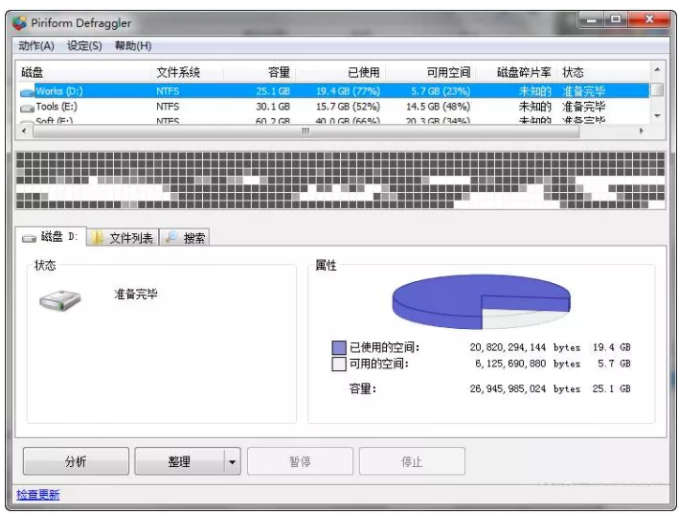
固態(tài)硬盤早期的另一個遺留問題是,對固態(tài)硬盤進行碎片整理不僅沒有必要,而且可能會對固態(tài)硬盤造成損害,因為碎片整理會減少硬盤中剩余的讀/寫周期數(shù)。
這是真的,Windows 10已經(jīng)知道這一點,如果啟用了計劃碎片整理,Windows將會識別固態(tài)硬盤,并確實會對其進行碎片整理。盡管如此,最好還是把Windows 10中的磁盤碎片整理選項看作是一個更全面的磁盤健康工具。現(xiàn)在,即使是Windows也稱這個過程為“優(yōu)化”,而不是“碎片整理”,該過程將“檢索”固態(tài)硬盤,它運行我們前面談到的可愛的trim功能。
換句話說,Windows碎片整理可以適應固態(tài)硬盤,所以,請保持它打開!
Windows有時會在物理內(nèi)存和虛擬內(nèi)存中放置屬于當前不使用但經(jīng)常使用的程序的信息,這就是所謂的“預取”和“超取”。如果不得不處理固態(tài)硬盤上的虛擬內(nèi)存,最好還是取消這兩個功能。可以在注冊表編輯器中找到它們:
HKEY_LOCAL_MACHINE\Current\ControlSet\Control\Session Manager\Memory Management\PrefetchParameters將“EnablePrefetcher”和“EnableSuperfetch”兩個鍵的值都設為0即可!
即使有上述注冊表調整和索引刪除,您的計算機可能會繼續(xù)放緩您的硬盤驅動器與他們各自的服務。按鍵盤上的+鍵,鍵入并按回車鍵。找到本節(jié)標題中提到的兩個服務并禁用它們
即使使用上述的修改注冊表方法刪除索引,計算機可能還會繼續(xù)減慢硬盤與它們各自的服務。按Win+R鍵,打開運行對話框,鍵入services.msc,然后按Enter,查找Windows Search和Superfetch兩種服務并禁用它們。
在許多 SSD 上,寫入緩存可能會對驅動器產(chǎn)生不利影響,要解決這個問題,必須在Windows中禁用這個選項,然后查看驅動器的運行情況。如果驅動器性能較差,請再次啟用它。
要進入配置窗口,右鍵單擊“開始”菜單上的“此電腦”,然后單擊“屬性”。依次選擇“設備管理器--磁盤驅動器”,右鍵單擊固態(tài)硬盤,選擇“屬性”,然后選擇“策略”選項卡,在此選項卡中,將看到一個標記為“啟用設備上的寫入緩存”的選項,分別選中選項和禁用選項然后對 SSD 進行基準測試,并比較結果。
Windows可以快速刪除不再需要的東西,SSD在閃存上運行,從而可以輕松覆蓋磁盤上的東西。因此,在計算機關閉時,不需要擦除頁面文件,這將使Windows關閉過程加快。另一方面,大型系統(tǒng)緩存主要存在于Windows的服務器版本中,它告訴計算機是否應該對驅動器上的頁面使用大型緩存。
這兩個選項都位于注冊表編輯器中:將它們都設置為0即可。
要切換電源選項,請訪問控制面板,單擊"系統(tǒng)和安全",然后單擊"電源選項",從列表中選擇"高性能"選項,有時需要單擊"顯示附加計劃"按鈕展開才能找到它。
在筆記本電腦上,可以單擊通知區(qū)域中的電池圖標,然后從那里選擇"高性能"。

深圳市福田區(qū)彩田路彩虹大廈30層
sales@univo.com.cn
19168537781 / 400-888-2720


關注我更多驚喜
深圳市聯(lián)樂實業(yè)有限公司 版權所有
備案號:粵ICP備13045297號